Office Pro Plus
Microsoft Office sigue siendo la suite ofimatica mas utilizada en el mundo, disponible en diferentes versiones y para multiples plataformas. A continuacion, te explico como instalar Office 365, Office 2024, Office 2021, Office 2019 y Office 2016 de forma sencilla.
Windows
A continuacion tendras un listado de las descargas de Microsoft Office, asegurate de elegir bien tu arquitectura y tu idioma. Los instaladores son de tipo Online.
Descarga
Office 365
Office 2024
Office 2021
Office 2019
Office 2016
Instalacion
ADVERTENCIA
CONSEJO
Abra su explorador de archivos y busque el instalador que ha descargado.
De click derecho sobre el y de click en "Ejecutar como Administrador"
Espere a que el instalador finalice, ignore cualquier texto relacionado a "Office 365", se instalara la version que usted haya seleccionado.
(En el caso de Office 2024, puede que aparezca una ventana de cmd, NO la cierre, es necesaria para la descarga de esta version)
Listo! Ya tendra instalado Office.
Activacion
Abra cualquier aplicacion de Office como Word.
Al abrir puede aparecer una ventana de activacion, de no ser asi siga al siguiente paso.
- Si instalo la version 365, inicie sesion con su correo electronico y su producto quedara activado (debera contar con una suscripcion activa).
- Caso contrario a lo anterior, de click en 'Tengo una clave de producto' y siga al paso 5
Abra la seccion 'Cuenta', situado en la parte inferior izquierda.
De click en 'Activar Producto' o 'Cambiar clave de producto'
Digite su Clave de Producto y de click en 'Activar'
Su producto quedara activado, caso contrario si aun no le sale la leyenda de activacion, cierre y vuelva a abrir la app de Word.
CONSEJO
Activacion por telefono
Siga los pasos anteriores de Activacion
En la ventana de "Asistente de Activacion de Microsoft Office" seleccione la opcion "Deseo activar el software por telefono"
Suba una foto al enlace que le proporcione su vendedor en getmycid.com debe asegurarse que en la foto sea legible el ID de instalacion y de clic en Generar ID de confirmacion. Tambien puede introducir el ID manualmente. Ej:
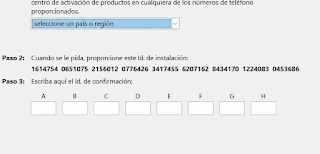
La web le devolvera un codigo (ID de Confirmacion o CID), el cual digitara en la ventana. Cada seccion en cada casilla correspondiente y despues de click en el boton "Siguiente"
Su producto quedara activado
FAQ
No se puede instalar este producto en el canal de actualizacion seleccionado:
Esto suele pasar cuando se tiene una version de Office instalada, por favor, desinstale Office y vuelva a intentarlo. A veces los programas de terceros de instalacion de Office modifican el registro de Windows y no se puede instalar la version deseada. Simplemente presione Win + R, escriba regedit y presione Enter. Luego navegue a la ruta HKEY_LOCAL_MACHINE\SOFTWARE\Policies\Microsoft\Office\16.0\Common\OfficeUpdate y elimina el valor UpdateBranch. Despues de eso, reinicie su equipo y vuelva a intentarlo.
Se pueden reinstalar las aplicaciones de Office en Windows?
Si y no, depende de la version de Office que tenga instalada. Si tiene Office 365, puede reinstalar las aplicaciones de Office en Windows. Si tiene versiones como 2024, 2021, 2019 o 2016, NO puede reinstalar las aplicaciones de Office en Windows.
ADVERTENCIA
MAC
La descarga se hace directamente cuando se canjea la clave de producto en la pagina de Microsoft.
ADVERTENCIA
Descarga
Sin embargo, te dejamos los enlaces de algunas versiones y su compatibilidad:
CONSEJO
Tahoe, Sequoia, Sonoma
CONSEJO
CONSEJO
Ventura
CONSEJO
CONSEJO
ADVERTENCIA
Monterey
CONSEJO
CONSEJO
ADVERTENCIA
Big Sur
CONSEJO
CONSEJO
ADVERTENCIA
Android & Chromebook
Para instalar y usar estas aplicaciones, es necesario contar con una suscripcion a Microsoft 365. Se descargan directamente desde la pagina en Google Play.
Click aqui para descargariOS
Para instalar y usar estas aplicaciones, es necesario contar con una suscripcion a Microsoft 365. Se descargan directamente desde la pagina en App Store.
Click aqui para descargar