Windows
Guia completa de instalacion y activacion de Windows 10 y 11.
Requisitos
Windows 10
| Procesador | 1 GHz o mas rapido |
| RAM | 1 GB (32 bits) / 2 GB (64 bits) |
| Almacenamiento | 16 GB (32 bits) / 20 GB (64 bits) |
| Tarjeta grafica | DirectX 9 con controlador WDDM 1.0 |
| Pantalla | 800 x 600 |
Windows 11
| Procesador | 1 GHz o mas, 2 nucleos, 64 bits compatible |
| RAM | 4 GB |
| Almacenamiento | 64 GB |
| Firmware | UEFI, compatible con Secure Boot |
| TPM | Version 2.0 |
| Tarjeta grafica | DirectX 12 compatible con controlador WDDM 2.0 |
| Pantalla | 720p, mayor a 9 pulgadas |
ADVERTENCIA
Instalacion
Tutorial para Windows 10
Tutorial para Windows 11
Activacion
Presiona Win + R para abrir el cuadro de dialogo Ejecutar.
Escribe
slui 3y presiona Enter.Se abrira una ventana para ingresar la clave de producto.
Ingresa tu clave de producto y haz clic en Siguiente.
Haz clic en Activar.
Si la activacion es exitosa, veras el mensaje "Windows se ha activado correctamente". Si no se activa automaticamente, intenta la activacion por telefono.
Activacion por telefono
Presiona Win + R para abrir Ejecutar.
Escribe
slui 4y presiona Enter.Selecciona tu pais o region.
Suba una foto al enlace que le proporcione su vendedor en getmycid.com debe asegurarse que en la foto sea legible el ID de instalacion y de clic en Generar ID de confirmacion. Tambien puede introducir el ID manualmente. Ej:
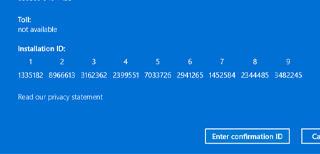
La web le devolvera un codigo (ID de Confirmacion o CID), el cual digitara en la siguiente ventana (de click en ingresar ID de confirmacion). Cada seccion en cada casilla correspondiente y despues de click en el boton "Siguiente"
Haz clic en Activar.
Su producto quedara activado
Migrar de Home a Pro
Si tienes Windows Home y necesitas actualizar a Windows Pro, aqui hay tres metodos que puedes utilizar.
Metodo 1: Clave GVLK
Desactiva tu internet. Presiona Win + R, escribe
slui 3y presiona Enter.Ingresa cualquiera de las siguientes claves de actualizacion:
VK7JG-NPHTM-C97JM-9MPGT-3V66TW269N-WFGWX-YVC9B-4J6C9-T83GXEspera a que Windows se actualice a Pro. Puede reiniciarse.
Una vez en Pro, activa nuevamente internet y abre Win + R nuevamente, escribe
slui 3y presiona Enter.Ingresa la licencia proporcionada por tu vendedor y haz clic en Activar. Si no se activa en linea, utiliza la activacion por telefono.
Metodo 2: CMD
Abre CMD como administrador.
Ejecuta el siguiente comando para iniciar los servicios necesarios:
sc config licensemanager start=auto & net start licensemanagerEjecuta el siguiente comando:
sc config wuauserv start=auto & net start wuauservEjecuta el siguiente comando para cambiar la clave de producto:
changepk.exe /ProductKey VK7JG-NPHTM-C97JM-9MPGT-3V66TEspera a que Windows se actualice y reinicie automaticamente.
Metodo 3: massgrave
Abre PowerShell como administrador.
Ejecuta el siguiente comando:
irm https://massgrave.dev/get | iexSigue las instrucciones en pantalla para completar la migracion.