Project Pro
Microsoft Project es una herramienta de gestión de proyectos creada por Microsoft que permite planificar, organizar y supervisar tareas, recursos y cronogramas. Facilita el seguimiento del progreso, la asignación de responsabilidades y el control de costos, ayudando a los equipos a cumplir objetivos de manera ordenada y eficiente.
Ir rápido
Windows
Descarga
A continuación tendrás un listado de las descargas de Microsoft Project, asegúrate de elegir bien tu arquitectura y tu idioma. Los instaladores son de tipo Online.
Instalación
IMPORTANTE
Antes de instalar cualquier versión de Project en su dispositivo, asegúrese que no tenga alguna otra versión de Project. De ser así desinstalela primero y reinicie su equipo. Además, no puede combinar el producto con una versión de office diferente, a menos que sea la versión 365.
NOTA
Recuerde estar conectado a internet, ya que los instaladores proporcionados son Online.
- Abra su explorador de archivos y busque el instalador que ha descargado.
- De click derecho sobre el y de click en 'Ejecutar como Administrador'
- Espere a que el instalador finalice, ignore cualquier texto relacionado a "Office 365", se instalará la versión que usted haya seleccionado.
- (En el caso de Project 2024, puede que aparezca una ventana de cmd, NO la cierré, es necesaria para la descarga de está versión)
- Listo, ya tendrá instalado Project.
Activación
- Abra la aplicación de Microsoft Project.
- Al abrir puede aparecer una ventana de activación, de no ser así siga al siguiente paso.
- Si es el caso, de click en 'Tengo una clave de producto' y siga al paso 5
- Abra la sección 'Cuenta', situado en la parte inferior izquierda.
- De click en 'Activar Producto' o 'Cambiar clave de producto'
- Digite su Clave de Producto y de click en 'Activar'
- Su producto quedará activado, caso contrario si aún no le sale la leyenda de activación, cierre y vuelva a abrir la aplicación.
NOTA
Si aparece una ventana de "Asistente de Activación de Microsoft Project" por favor siga las instrucciones de "Activación por teléfono".
Activación por teléfono
- Siga los pasos anteriores de Activación.
- En la ventana de "Asistente de Activación de Microsoft Project" seleccione la opción "Deseo activar el software por teléfono"
- Suba una foto al enlace que le proporcione su vendedor en getmycid.com debe asegurarse que en la foto sea legible el ID de instalación y de clic en Generar ID de confirmación. También puede introducir el ID manualmente. Ej:
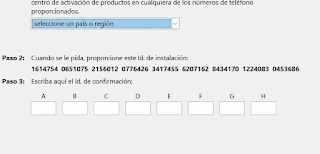
- La web le devolverá un código (ID de Confirmación o CID), el cual digitará en la ventana. Cada sección en cada casilla correspondiente y después de click en el botón "Siguiente"
- Su producto quedará activado
FAQ
- No se puede instalar este producto en el canal de actualización seleccionado:
- Esto suele pasar cuando se tiene una versión de Office instalada, por favor, desinstale Office y vuelva a intentarlo. A veces los programas de terceros de instalacion de Office modifican el registro de Windows y no se puede instalar la versión deseada. Simplemente presione Win + R, escriba regedit y presione Enter. Luego navegue a la ruta HKEY_LOCAL_MACHINE\SOFTWARE\Policies\Microsoft\Office\16.0\Common\OfficeUpdate y elimina el valor UpdateBranch. Después de eso, reinicie su equipo y vuelva a intentarlo.
- ¿Se pueden reinstalar Project en Windows?
- NO puede reinstalar Project en Windows.
IMPORTANTE
Hay ALGUNOS usuarios que si han podido reinstalar Project 2024, 2021, siempre y cuando sea el mismo IID y CID. Sin embargo, no hay garantía de que esto funcione.